
Где взять ID заведения?
Он показан в кабинете владельца и в настройках веб-пульта выбранной точки рядом с инструкцией подключения.
Алхимик Пульт
Приложение повторяет рабочую структуру веб-пульта, но рассчитано на постоянный телефон заведения. Оно подключается к одной точке по ID и PIN, получает заказы и может подавать повторяющийся сигнал при выключенном экране.
Основной экран разделен на обращения гостей, заказы по столам и активные столы. Настройки не занимают рабочее пространство: они открываются через компактную кнопку с шестеренкой. В портретной и альбомной ориентации колонки перестраиваются без выхода под статус-бар, камеру и системные края.
Сотрудник принимает, отменяет и завершает заказы в пульте. Статусы общие для всей команды. После возврата в приложение или разблокировки телефона список обновляется, чтобы поступившие в фоне заказы были видны на рабочем экране.
Идентификатор заведения и инструкция подключения находятся в кабинете владельца и настройках веб-пульта. Для рабочей точки используется отдельный PIN, который отличается от пароля владельца. Приложение показывает заказы только подключенного заведения.
Если телефон передается другой точке или доступ сотрудника нужно закрыть, владелец меняет PIN и подключает устройство заново. Название активного заведения видно в пульте: его стоит проверять перед каждой сменой.
В настройках доступны встроенные варианты разной заметности и стандартные звуки телефона. При выборе звук можно прослушать, чтобы оценить его на конкретном устройстве и уровне громкости. Настройка сохраняется для рабочего телефона, а системный канал уведомлений учитывает правила Android.
Сигнал повторяется, пока заказ не принят или не приглушен вручную. Приложение использует уведомление высокой важности и фоновую работу. Для надежности пользователь разрешает уведомления, звук и работу без ограничений батареи. Режим «Не беспокоить», беззвучный профиль и ограничения производителя могут влиять на итоговую громкость.
Если доступна новая версия, в настройках пульта появляется предложение обновиться с номером версии и размером файла. Скачивание начинается из приложения, затем открывается стандартный установщик Android.
Установка требует подтверждения Android и разрешения для выбранного источника. Актуальную версию также можно получить из кабинета владельца или веб-пульта. После обновления проверьте подключение точки и звук уведомлений.
После подключения отправьте тестовый заказ, заблокируйте экран и дождитесь сигнала. Затем разблокируйте телефон, убедитесь, что заказ находится в нужной колонке, примите его и проверьте прекращение повтора. Повторите тест после перезагрузки устройства и при переходе с Wi-Fi на мобильную сеть.
Телефон пульта лучше закрепить как рабочее устройство: подключить питание, отключить агрессивную оптимизацию батареи и не использовать общий PIN в публичных материалах. Если сигнал перестал приходить, проверяйте статус приема заказов, разрешения Android, соединение и актуальность версии приложения.
Ответственный сотрудник в начале смены видит название подключенного заведения и время последней синхронизации. Такая короткая проверка ловит случайный выход, смену PIN и отсутствие сети раньше, чем гость отправит первый реальный заказ.
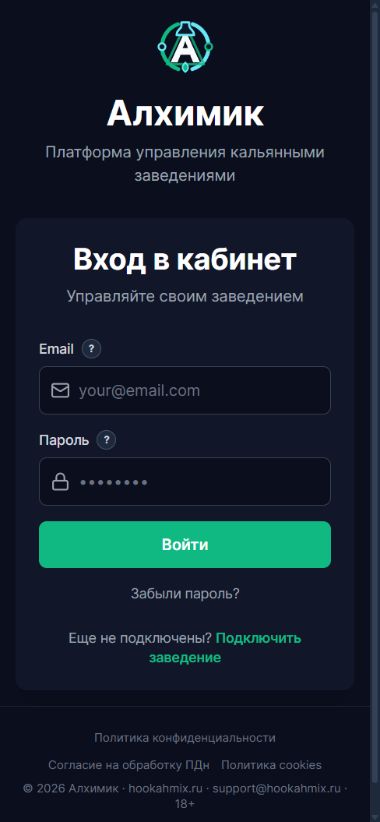
Реальный интерфейс
Гостю: выберите заведение и попробуйте подбор или ручную сборку. Владельцу: оставьте заявку на подключение; после согласования мы отправим доступ к кабинету.
Вопросы и ответы
Он показан в кабинете владельца и в настройках веб-пульта выбранной точки рядом с инструкцией подключения.
Приложение рассчитано на фоновую работу, но требуются разрешения уведомлений и отсутствие ограничений батареи со стороны Android или оболочки телефона.
Да. Доступны системные и встроенные сигналы, а выбранный вариант можно прослушать до сохранения.
Нет. APK скачивается внутри приложения, затем Android показывает стандартный экран подтверждения установки.